

Trong quá trình nhập khẩu phân phối lắp đặt các dòng camera wifi Ezviz. Chúng tôi đã tiếp nhận nhiều ý kiến phản hồi của khách hàng. Và dưới đây là tổng hợp các lỗi thường gặp của camera Ezviz hay gặp và cách xử lý khắc phục.
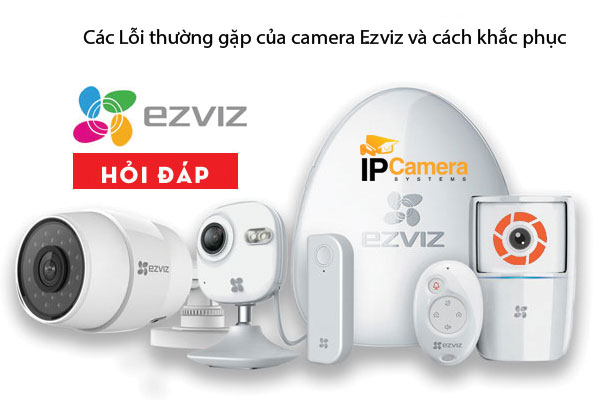
1. Có thể tải ứng dụng EZVIZ ở đâu?
Đối với Iphone hoặc Ipad thì chúng ta vào trong APP Store tìm kiếm EZVIZ và tải về, đối với thiết bị sử dụng hệ điều hành Androird thì chúng ta vào trong Google Olay Store tìm EZVIZ và tải về.
Tham khảo 3 hãng sau
2. Một số mã lỗi của EZVIZ trên điện thoại:
Android và Iphone
- Interpretation
240005
340005
- Phát lại không thành công, bộ nhớ điện thoại không đủ.
240025
340025
- Kết nối mạng hiện nay không tốt, vui lòng thử lại sau
240026
340026
- Kết nối mạng hiện nay không tốt, vui lòng thử lại sau
240027
340027
- Kết nối mạng hiện nay không tốt, vui lòng thử lại sau
245404
345404
- Thiết bị hiện đang không kết nối mạng, xin vui lòng kiểm tra lại.
245405
345405
- Thiết bị không kết nối với mạng, xin kiểm tra và thử lại.
245410
345410
- Số lượng thiết bị kết nối đã đến mức giới hạn.
245454
345454
- Thiết bị không kết nối với mạng, xin kiểm tra và thử lại.
245500
345500
- Không kết nối được với máy chủ, vui lòng thử lại sau.
245501
345501
- Không kết nối được với máy chủ, vui lòng thử lại sau.
380002
350002
- Chương trình không kết nối được, vui lòng thử lại sau.
380003
350003
- Kết nối mạng hiện nay không tốt, vui lòng thử lại sau
380004
350004
- Chương trình không kết nối được, vui lòng thử lại sau.
380045
350045
- Số lượng thiết bị kết nối đã đến mức giới hạn.
380070
350070
- Không tìm thấy tập tin lưu trữ.
3. Làm sao để thấy được phần cài đặt mở rộng trong phần mềm Ezviz Studio
- Vào trong thư mục cài đặt phần mềm Ezviz trên máy tính của bạn và tìm thư mục Config.
- Chép tập tin “AppConfig.ini” ra ngoài và mở bằng Notepad.
- Thêm dòng lệnh:
[Local operation] Show=1 - Vào trong tập tin sau đó lưu lại.
- Chép đè tập tin đã sửa vào trong thư mục gốc sau đó mở phần mềm lên lại mình có thể vào trong phần cài đặt mở rộng của phần mềm Ezviz Studio.
- Nếu mình muốn ẩn phần mở rộng thì bạn có thể sửa dòng lênh Show=1 thành Show=0.
4. Làm sao để lập ghi hình liên tục cho camera
- Tải phần mềm Ezviz Studio về trên máy tính của bạn, đăng nhập vào tài khoản của bạn,
- sau đó vào phần cài đặt mở rộng, chọn phần “Event-Schedule-Recording Schedule” và thiết lập ghi hình liên tục.
5. Thông báo lỗi “camera đã được thêm vào thiết bị khác”
- Thông báo như vậy nghĩa là camera của bạn đã được thêm vào một tài khoản khác.
- đối với Ezviz thì camera chỉ được thêm vào một tài khoản duy nhất.
- Như vậy khi thông báo như trên thì bạn muốn sử dụng camera thì phải xóa khỏi tài khoản cũ và sau đó mới tiến hành thêm vào tài khoản mới.
6. Bao nhiêu thiết vị di động có thể kết nối với camera trong cùng một thời điểm (sử dụng chung một tài khoản)?
- 4 thiết bị có thể kết nối cùng một lúc.
7. Làm sao để tải các đoạn video đã được lưu trữ trên camera Ezviz?
- Cách 1: Trong quá trình phát lại trên điện thoại bạn chọn nút ghi hình thì lúc này đoạn video sẽ được lưu vào trong My Album của bạn.
- Cách 2: Bạn sử dụng phần mềm Ezviz Studio trên máy tính, đăng nhập vào tài khoản của mình (phải đảm bảo máy tính và camera phải cùng chung mạng) sau đó vào trong phần cài đặt mở rộng và tìm kiếm các đoạn video sau đó tải xuống máy tính của bạn.
8. Làm sao để xem lại các tập tin được lưu trữ trên thẻ nhớ?
- Cách 1: Bạn có thể xem lại trên thiết bị di động và chọn những ngày trước đó.
- Cách 2: Bạn dùng máy tính đăng nhập trên phần mềm Ezviz Studio và xem lại.
9. Tại sao ta chỉ có thể xem trực tiếp hoặc xem lại camera Ezviz mỗi đoạn 5 phút?
- Nếu kết nối từ xa thì ứng dụng chỉ cho phép bạn xem một đoạn video 4 phút, nếu muốn tiếp tục bạn chọn làm mới lại để xem tiếp.
- Nếu tất cả thiết bị nằm chung trong mạng nội bộ với nhau thì không có giới hạn 5 phút.
10. Tại sao khi kết nối wifi với thiết bị không được?
- Kiểm tra bằng tầng của wifi có đúng đang ở chế độ 2.4Ghz.
- Đảm bảo rằng mạng wifi của bạn đã thông ra internet.
- Kiểm tra chế độ cấp phát IP (HDCP) của router đã được mở.
- Tắt bớt các thiết bị kết nối với bộ phát wifi của bạn.
- Kiểm tra chế độ bức tường lửa của hệ thống mạng.
- Reset camera sau đó tiến hành kết nối trở lại.
11. Nhận biết trạng thái của camera thông qua màu đèn tín hiệu
- Đèn nhấp nháy đỏ và xanh dương (camera sẵn sàng để kết nối).
- Màu xanh: Camera đã được kết nối với hệ thống mạng.
- Màu xanh nhấp nháy: đang có người kết nối với camera.
- Màu đỏ : Camera đang khởi động.
- Màu đỏ nhấp nháy: kết nối wifi không thành công.
- Màu đỏ chớp liên tục: Lỗi thẻ nhớ trên camera.
12. Khi thay đổi mật khẩu wifi bạn phải làm thế nào?
- Bạn phải kết nối điện thoại của bạn với mạng wifi bằng mật khẩu mới.
- Mở ứng dụng Ezviz.
- Chọn thiết bị đang ngoại tuyến, chuyển đến phần cài đặt.
- Vào mục cấu hình wifi và nhập mật khẩu mới sau đó lưu lại.
13. Camera Ezviz sẽ chiếm bao nhiêu băng thông của hệ thống mạng?
- Khi mình chọn chế độ hình ảnh đẹp thì camera Ezviz chiếm băng thông từ 768kbps tới 1M.
14. Làm thế nào để kết nối camera khi thay đổi hệ thống wifi?
- Khi thay đổi hệ thống wifi thì trước hết phải reset camera sau đó sẽ kết nối lại camera với hệ thống wifi mới.
15. Một tài khoản Ezviz có thể kết nối được tối đa bao nhiêu camera Ezviz?
- Không giới hạn số lượng camera có thể kết nối vào tài khoản Ezviz.
16. Bao nhiêu điện thoại có thể kết nối với camera (sử dụng tài khoản chia sẻ)?
- Không giới hạn số lượng điện thoại kết nối;
17. Hệ điều hành nào có thể cài đặt được ứng dụng Ezviz?
- Với Iphone thì hệ điều hành IOS 7.0 trở lên và với Android thì hệ điều hành từ 4.0 trở lên.
18. Tại sao âm thanh trên camera bị hú gây ồn?
- Đặt camera và điện thoại xa nhau và xa các thiết bị điện tử khác để tránh tạo âm nhiều cho thiết bị.
Camera Ezviz Không Kết Nối Được [Camera Không Trực Tuyến]
Mục lục nội dung bao gồm:
? Tìm hiểu thêm về một số cài đặt camera Ezviz
- Cách lấy lại mật khẩu Camera Ezviz
- Hướng dẫn cách xử lý Camera Ezviz không nhận thẻ nhớ
- Cách xem lại camera Ezviz trên điện thoại, máy tính
- Cách sửa mã lỗi camera Ezviz
- 2 Cách chia sẽ camera Ezviz trên điện thoại
Nguyên Nhân Camera Ezviz Không Kết Nối Được
Có nhiều lý do dẫn đến camera Ezviz đang sử dụng lại không kết nối được, tuy nhiên HighMark Security chia sẽ bạn một số cơ bản hay gặp dẫn đến tình trạng trên nhé.
- Bạn đổi mật khẩu wifi .
- Đổi sang wifi khác để sử dụng
- Camera ezviz bị reset cài đặt
- Camera bị hỏng
- Hay bị mất nguồn điện
Cách Xử Lý Camera Ezviz Không Trực Tuyến
Camera Ezviz không trực tuyến hay mất kết nối do camera bị hỏng hoặc nguồn điện không được cấp bạn chỉ cần kiểm tra trên thiết bị là được.
? Xem thêm : Cách xử lý Camera Ezviz không reset được
Dưới đây hướng dẫn bạn cách cài lại camera trong trường hợp đổi mạng, đổi mật khẩu wifi cần thực hiện một số bước như sau:
- Đầu tiên điện thoại bạn đã kết nối với wifi cần cài đặt lại.
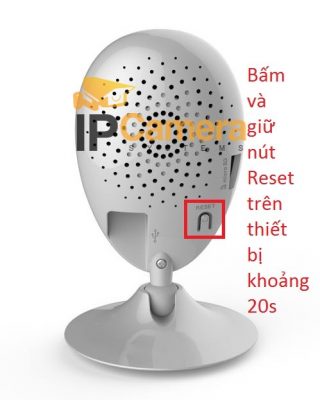
- Sau đó bạn cấp nguồn cho camera => Nhấn và giữ nút reset trên camera khoản 20s rồi thả tay ra
- Tiếp theo đăng nhập vào tài khoản có camera
- Trong giao diện phần mềm => Vào phần cài đặt Camera ( khi camera đã mất kết nối ) => Cấu hình Wifi => Tiếp Theo => chọn Đèn báo nhấp nháy xanh và Tiếp tục
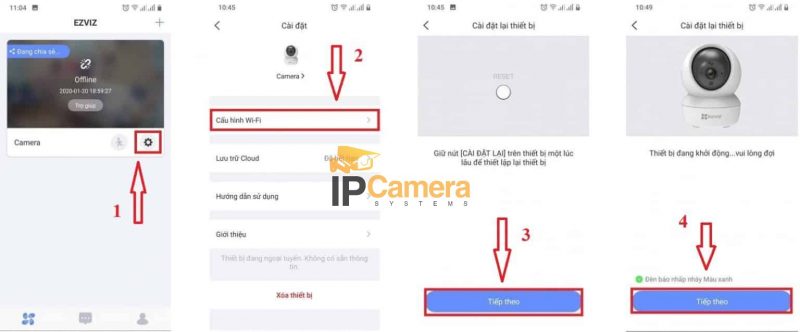
- Phần mềm sẽ hướng dẫn bạn về mô hình kết nối camera => Chọn và nhập mật khẩu WIFI muốn cài đặt
- Sau đó => Nhập mã Xác thực Verification Code ( 6 chữ viết hoa trên camera ) => OK và Chờ đợi camera kết nối vào WIFI.
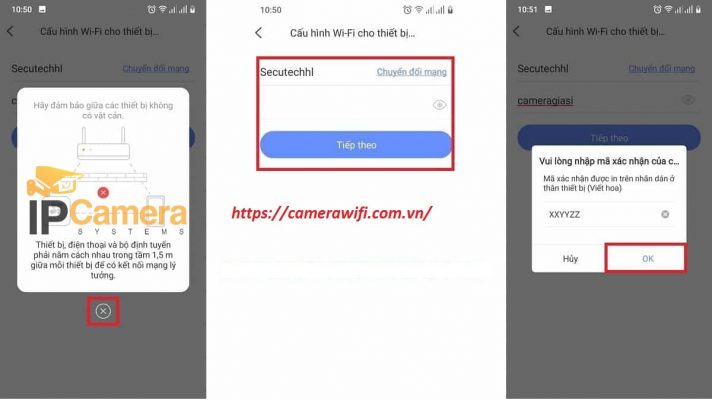
Vuốt xuống để cập nhật trạng thái hoặc đăng xuất ra đăng nhập lại tài khoản để sử dụng



Cho hỏi, xem trên app ez thường xuyên bị offline, khởi động lại cam thì online trở lại, ko biết lỗi ở đâu, cam cắm dây lan.
Cho em hoi app ezviz trên di động ghi là tất cả thiết bị của bạn đã bị vô hiệu hoá là sao ạ
bạn cài đặt lại nha
Cho mình hỏi cam nhà mình lúc chưa bật mic thì nghe được. Bật mic thì k nghe đc gì là tại sao
dạ bạn reset cài đặt lại nha
Xin chào
Cam của nhà mình quay liên tục mà không cố định một góc , mình đã điều chỉnh cam nhưng không được. Khi bấm quay sang trái cam sẽ quay sang góc kịch của bên trái cho đến khi không quay được nữa. Cách khắc phục cam như thế nào vậy ạ? Cảm ơn bạn
Chào bạn
Bạn có thể reset rồi khởi động lại rồi cài đặt lại. nếu không được thì gửi bảo hành nha
Cho mình hỏi đăng nhập vào camera nhưng nó lại báo mã lỗi 99995. Mà tra thì nó ko ra mã lỗi này là j. Có cách nào khắc phục ko ạ.
Xin chào,
Mình đang sử dụng camera Ezviz 360 wifi.
Mình có chia sẻ quyền truy cập camera cho 1 máy điện thoại khác và mình đã cho phép tất cả các sự lựa chọn (All Permissions) trong đó có quyền được chỉnh hướng, xoay camera.
Tuy nhiên, khi mình vào máy điện thoại được chia sẻ thì lại không thấy có icon hiển thị việc xoay, chuyển hướng camera.
Mình bạn tư vấn giúp mình với. Mình xin cảm ơn.
Cho mình hỏi, sao cam của mình hình ảnh nó bị vàng và cứ giật giật là bị sao vậy ? Và cách sửa như thế nào ? Mình cảm ơn
Chào Bạn
bạn mang đi bảo hành với hãng luôn nha
tại sao camera của mình xem được trên đt này, nhưng đăng nhập vào đt khác thì lại không hiển thị camera ạ !
Chào Anh Đức
Do anh chưa chia sẻ quyền xem cho điện thoại khác lên không xem được
Cho mk hỏi sao mk tải phần mềm về điện thoại s k có chức năng thoại vậy ạ
Chào Chị
Chị đã cài thành công chưa ạ
Cho mình hỏi, mình chia sẻ cam cho người khác, nhưng người đó dùng được mấy ngày khi vào xem thì báo chia sẻ hết hạn. nhờ Add chỉ cách khắc phục lỗi này. Thanks